 Hepsi Bir Arada COB LED TV
  Esnek LED Ekranlar
  Şeffaf LED Ekranlar
  Led Poster
  Dairesel LED Ekranlar
  Yaratıcı ve Özel LED Ekranlar
 Novastar'ın yedeklilik çözümü, ikili sistem sıcak yedekleme, denetleyici optik fiber ve diğer temel bileşenleri kullanır. Herhangi biri arızalandığında, manuel müdahale olmadan normal ekranı geri yükleyebilir ve özel yazılım aracılığıyla bir alarm sinyali gönderebilir.
Yedeklilik açıklaması:
- Herhangi bir kontrolcü arızalanırsa, sıcak yedeklemeye geçilebilir ve ekran siyah olmaz;
- Herhangi bir optik fiber arızalanırsa, sıcak yedeklemeye geçilebilir ve ekran siyah olmaz;
- Herhangi bir ağ kablosu arızalanırsa, sıcak yedeklemeye geçilebilir ve ekran siyah olmaz;
Sistem yedekleme mimarisi diyagramı
Nova kontrol sistemi, sıcak yedekleme işlevi basit ve kullanımı rahattır. Güçlü bir stabiliteye sahiptir ve her durumda önemli bir rol oynayabilir. Mimarisi de çok basittir ve iki modu vardır:
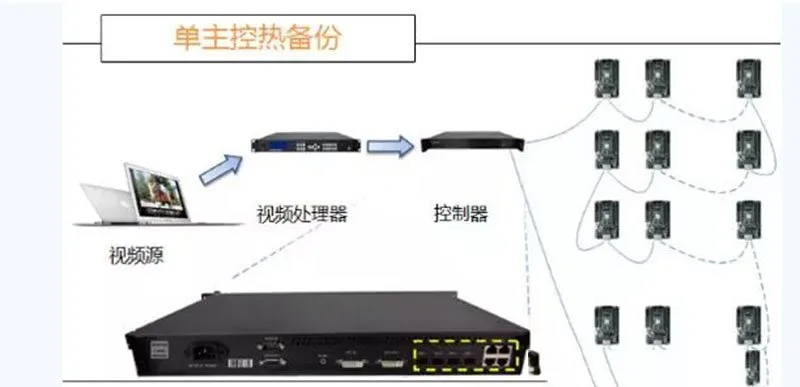
Tek kontrol cihazı yedeklemesi

İki (birden fazla) kontrol cihazı arasında yedekleme.
Aşağıdaki şekilde gösterildiği gibi: Tek ana kontrol sıcak yedekleme mimarisi diyagramı Çift (çoklu) ana kontrol sıcak yedekleme mimarisi diyagramı
Çözüm 1 Tek denetleyici yedeklemesi
Şekilde gösterildiği gibi donanım bağlantısı:

Ekranı aydınlatmak için ana sinyal olarak 1 ve 2 numaralı ağ kabloları kullanılır.
Yazılım arayüzü ayarları:

Yazılımda “gönderen kart”, “alan kart” ve “ekran konfigürasyonu”nu ayarlayın ve sağlamlaştırın.
Örneğin yukarıdaki şekilde, ağ kablosu 1 ve ağ kablosu 2'nin yönüne göre ekran yapılandırma şemasını gönderici karta gönderin.
Ekran normale döndükten sonra parametreleri sağlamlaştırın.
Yedekleme bilgilerini ayarlayın:

Yukarıdaki şekilde gösterildiği gibi, "kart gönderme" arayüzünde,
- Şekil Yenileme: gönderen kartın mevcut yedeklilik durumunu yenileyerek cihazın yedekleme bilgilerine sahip olup olmadığını kontrol edin;
- Düzenleme: yedeklilik ayarlarını değiştirin;
- Sil: Mevcut yedeklilik ayarlarını silin; yazılımdaki “kırmızı kutuya” yedekleme bilgilerini girin.
Yedekleme bilgilerini eklemek için “Ekle”ye tıklayın. Örneğin, ağ bağlantı noktası 3 ağ bağlantı noktası 1'i yedekliyorsa, şekilde gösterildiği gibi ayarlayın.

Daha sonra yedekleme bilgilerini eklemek için “Ekle”ye tıklayın.
Şekilde görüldüğü gibi 4 numaralı ağ portu 2 numaralı ağ portunu yedekler.

Bilgileri ekledikten sonra bu iletişim kutusunu kapatmak için “Kapat”a tıklayın.
Yedekleme bilgilerini şekilde görüldüğü gibi görebilirsiniz.

Yedekleme bilgilerini gönderen karta göndermek için “Gönder”e tıklayın. Yedekleme bilgilerini kaydetmek için “Solidify”a tıklayın.
Yedek ağ kablosu 3'ü ağ portu 3'e, yedek ağ kablosu 4'ü ağ portu 4'e bağlayın.
Yedekleme tamamlandıktan sonra sistemin donanım bağlantısı Şekil 2'de gösterildiği gibidir.
Ağ kablosu 3, ağ kablosu 1 tarafından taşınan uç alıcı kartın çıkış portuna bağlanır ve diğer ucu da gönderici kartın ağ portu 3'e bağlanır;
Ağ kablosu 4, ağ kablosu 2 tarafından taşınan uç alıcı kartın çıkış portuna bağlanır ve diğer ucu da gönderici kartın ağ portu 4'e bağlanır.
Not:
- Tüm parametreler (gönderen kart, alan kart, ekran yapılandırması, parlaklık, yedekleme bilgileri vb.) ayarlandıktan sonra yedek ağ kablosu 2'yi bağlamanız önerilir.
- Yedek ağ portunun karşılık gelen ilişkisi isteğe göre belirtilebilir ve ağ portu 4, ağ portu 1'i yedeklemek için de kullanılabilir ve ağ portu 2, ağ portu 3'ü yedeklemek için de kullanılabilir, ancak ağ kablosunun doğru şekilde bağlanması gerekir.
- Yedekleme ayarı tamamlandıktan sonra, yedeklemenin başarılı olup olmadığını doğrulamak için ana ağ kablosu takılıp çıkarılabilir.
Çözüm 2 Yedekleme
Çift (çoklu) denetleyiciler arasındaki donanım bağlantısı Şekil'de gösterilmiştir:

Ekranı aydınlatmak için ana sinyal olarak 1, 2, 3 ve 4 numaralı ağ kabloları kullanılır.
Yazılım arayüzü ayarları:
Yazılımda “gönderen kart”, “alan kart” ve “ekran konfigürasyonu”nu ayarlayın ve sağlamlaştırın.
Ekran yapılandırma şemasını ağ kablosu 1, ağ kablosu 2, ağ kablosu 3 ve ağ kablosu 4'ün yönüne göre gönderme kartına gönderin.
Ekran normale döndükten sonra parametreleri sabitleyin.
Yedekleme bilgilerini ayarlayın: Şekil 2'de gösterildiği gibi "Kart Gönderme" arayüzünde
- Yenile: Gönderen kartın mevcut yedeklilik durumunu yenileyerek cihazın yedekleme bilgilerine sahip olup olmadığını kontrol edin;
- Düzenleme: Yedeklilik ayarlarını değiştirin;
- Sil: Mevcut yedeklilik ayarlarını silin;
Yazılımda “kırmızı kutu”ya yedekleme bilgilerini girin.
Yedekleme bilgilerini eklemek için “Ekle”ye tıklayın.
Örneğin, gönderen kart 1'nin ağ portu 2, gönderen kart 1'in ağ portu 1'i yedekliyorsa, Şekil XNUMX'de gösterildiği gibi ayarlayın.

Daha sonra yedekleme bilgilerini eklemek için “Ekle”ye tıklayın.
Gönderen kart 2'nin ağ portu 2, Şekil 2'de gösterildiği gibi gönderen kart 1'in ağ portu XNUMX'yi yedekler.

Kalan ağ bağlantı noktalarını bu şekilde ayarlayın. Bilgileri ekledikten sonra, bu iletişim kutusunu kapatmak için “Kapat”a tıklayın.
Yedekleme bilgilerini gönderen karta göndermek için “Gönder”e tıklayın. Yedekleme bilgilerini kaydetmek için “Solidify”a tıklayın.
Yedek ağ kabloları 5, 6, 7 ve 8'i yedek gönderme kartının ağ portlarına bağlayın. l Yedekleme tamamlanmıştır. Sistemin donanım bağlantısı Şekil'de gösterildiği gibidir:

Not:
- Tüm parametreler (gönderen kart, alan kart, ekran yapılandırması, parlaklık, yedekleme bilgileri vb.) ayarlandıktan sonra yedek ağ kablosu 2'yi bağlamanız önerilir.
- Yedek ağ bağlantı noktasının karşılık gelen ilişkisi keyfi olarak belirtilebilir. Ayrıca ağ bağlantı noktası 4'i yedeklemek için ağ bağlantı noktası 1'ü ve ağ bağlantı noktası 2'ü yedeklemek için ağ bağlantı noktası 3'yi kullanabilirsiniz, ancak ağ kablosu doğru şekilde bağlanmalıdır.
- Yedekleme ayarları tamamlandıktan sonra, yedeklemenin başarılı olup olmadığını doğrulamak için ana ağ kablosunu takıp çıkarabilirsiniz.