 Hepsi Bir Arada COB LED TV
 Esnek LED Ekranlar
 Şeffaf LED Ekranlar
 Led Poster
 Dairesel LED Ekranlar
 Sütun LED Ekranlar
 Yaratıcı ve Özel LED Ekranlar
NovaStar LED Ekran Hata Ayıklama Sorun Giderme Kılavuzu: 23 Yaygın Sorun ve Çözümleri
NovaStar LED kontrol sistemleriyle çalışırken, kullanıcılar zaman zaman kurulum veya günlük kullanım sırasında sorunlarla karşılaşmaktadır.
Doitvision en sık bildirilen 23 sorunu özetliyor ve pratik çözümler sunuyor. Bu gönderinin yaygın tuzakları belirlemenize ve çözmenize yardımcı olacağını umuyoruz.
1. Akıllı Ayarlar Sırasında Ekran Yanlış Görüntüleniyor

- Gönderen kart çözünürlüğünün grafik kartı çıkış çözünürlüğüyle eşleştiğinden emin olun. Farklıysa, aynı olacak şekilde ayarlayın.
- Çözünürlükler zaten eşleşiyorsa, Akıllı Ayarlar Sihirbazı'nda doğru parametreleri girip girmediğinizi veya doğru alıcı kart yapılandırma dosyasını yükleyip yüklemediğinizi kontrol edin.
2. [Donanım Yok] LCT Mars Yazılımında Gösterildi
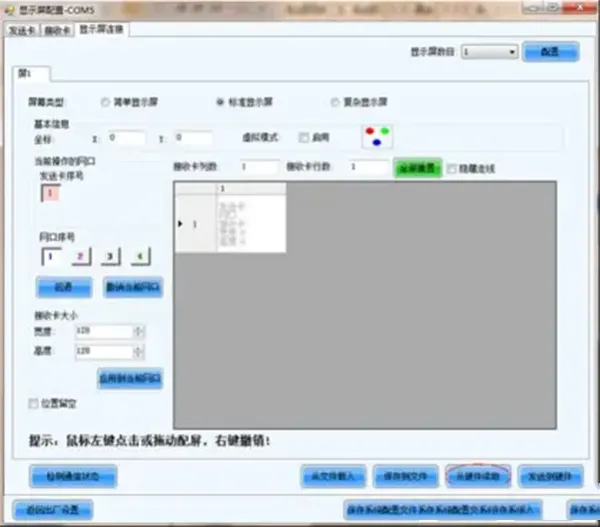
- Tüm donanım aygıtlarının açık olduğundan emin olun.
- Eşzamanlı bir sistem kullanıyorsanız, USB seri kablosunun düzgün şekilde bağlandığından emin olun.
- USB seri sürücüsünün doğru şekilde yüklendiğinden emin olun.
3. LCT'de [Ekran Bilgisi Yok]
- Ekran daha önceden yapılandırılmışsa, Ekran Bağlantısı > Donanımdan Oku'ya gidin, ardından ekran bağlantısı (SCRFG) dosyasını gönderin ve kaydedin.
- İlk kez yapılandırma yapıyorsanız, Ekran Bağlantısı sayfasındaki gerçek kabin düzenine göre ekran bağlantısını ayarlayın.
4. Akıllı Ayarlar Sırasında Her Kabinin Sadece Bir Kısmı Normal Şekilde Görüntüleniyor
- Alıcı kartın yük modülü ayarlarının gerçek kabin yapısıyla eşleştiğini teyit edin.
- Alıcı kartın genişliğinin ve yüksekliğinin piksel cinsinden kabinin gerçek piksel boyutlarıyla eşleşip eşleşmediğini kontrol edin.
5. LCT Çalışma Sırasında [Hata Bildirimi] Görüntülüyor

- Bilgisayarınız internete bağlıysa Hata Raporu Gönder'e tıklayın ve NovaStar teknik desteğiyle iletişime geçin.
- Çevrimdışıysanız, Hata Verilerini Görüntüle'ye tıklayın, verileri bir TXT dosyasına kopyalayın ve ardından teknik destekle iletişime geçin.
6. Kart Alma Gösterge Işığı Durumu (Senkron Sistem)
(İçerik sağlanmadı. LED ışık davranışı için resmi belgelere başvurmayı düşünün.)
| Gösterge Işığı | Durum | Temsil Edilen Anlam |
|---|---|---|
| Kırmızı ışık | On | Alıcı kartı güç kaynağı normal |
| kapalı | Alıcı kartın güç kaynağı yok | |
| Yeşil ışık | On | Alıcı kart yetkilendirmesi süresi doldu |
| 1Hz yanıp sönme (saniyede 1 yanıp sönme) | Normal çalışma, görüntü verileri ana kanaldan geliyor | |
| 2Hz yanıp sönüyor (0.5 saniye bir kez yanıp sönüyor) | Normal çalışma, görüntü verileri bypass kanalından gelir (yedekli mod) | |
| 7Hz yanıp sönme (0.15 saniye bir kez yanıp sönme, hızlı yanıp sönme) | Alıcı kart önyükleme modundadır ve bu, programın başarıyla yüklenmediğini gösterir | |
| 0.2Hz yanıp sönme (5 saniye bir kez yanıp sönme, yavaş yanıp sönme) | Ağ kablosu bağlantısı kesilmiş veya ağ bağlantısı yok | |
| Aralıklı yanıp sönme, 3 kez hızlı yanıp sönme, ardından 0.5 saniye siyah, tekrar 3 kez hızlı yanıp sönme, ardından 0.5 saniye siyah, bu döngü tekrarlanır | Gönderici karta normal şekilde bağlı, ancak gönderici kart DVI'da sinyal girişi yok |
7. Kart Gönderim Gösterge Işığı Durumu (Senkron Sistem)
(İçerik sağlanmamıştır. NovaStar'ın resmi LED davranış çizelgesine bakın.)
| Gösterge Işığı | Durum | anlam |
|---|---|---|
| Yeşil ışık | Normal Yanıp Sönme: 2.98 Hz; 0.3 sn bir kez yanıp sönme | FPGA normal şekilde çalışıyor |
| Hızlı Yanıp Sönme: 23.8 Hz; 42 ms bir kez yanıp sönme | Yükleme ekranı | |
| Yavaş Yanıp Sönme: 0.37 Hz; 2.7 sn bir kez yanıp sönme | Sinyal ekranı yok, DVI sinyali yok | |
| Herzaman kapalı | FPGA çalışmıyor veya FPGA'nın süresi doluyor | |
| Kırmızı ışık | her zaman Açık | Normal çalışıyor, güç açık göstergesi olarak anlaşılabilir |
| Hızlı Yanıp Sönme: 20 Hz; 50 ms bir kez yanıp sönme | Yetkilendirme süresi doldu ve yeşil ışık her zaman kapalı |
8. LCT Mars Işık Sensörünü Algılayamıyor
- Gönderen karttan gelen USB seri kablosunun düzgün şekilde bağlandığını doğrulayın.
- Işık sensörünün çok fonksiyonlu karta veya gönderim kutusuna doğru şekilde bağlandığını kontrol edin.
- Sensörün çok fonksiyonlu kart arayüzünde seri port veya ağ modu aracılığıyla eklendiğinden emin olun.
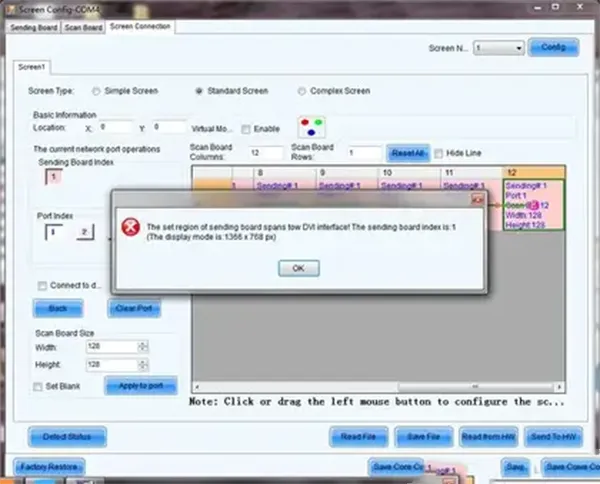
9. [İki DVI Sinyalinin Geçişi] Ekran Bağlantısı Sırasında İstem
- Bu, ekran çözünürlüğünün video kaynağının çözünürlüğünü aştığı anlamına gelir. Daha yüksek çözünürlüklü bir sinyal kaynağı kullanmayı deneyin veya genişletilmiş masaüstü modunu etkinleştirin.
- Kabin düzenindeki toplam piksel sayısını iki kez kontrol edin ve topoloji diyagramında doğru şekilde ayarlandığından emin olun.
10. Çoklu Gönderim Kartı Yedeklemesinin Hiçbir Etkisi Yoktur
- Ekran bağlantısının birincil/yedek denetleyici yapılandırmasıyla eşleştiğini doğrulayın.
11. USB Seri Portu Bağlı Ancak Aygıt Bulunamadı

- USB sürücüsünün düzgün bir şekilde yüklendiğinden emin olun.
- Kontrol bilgisayarında farklı bir USB portu deneyin.
- Bilgisayarınızda ilgili seri portu etkinleştirin.
12. Sinyal Kaybolduğunda Ekran Donuyor veya Varsayılan Görüntüyü Gösteriyor
- Araçlar > Önceden Depolanmış Görüntü Ayarları'na gidin ve bağlantı kesildiğinde ekranın ne göstereceğini yapılandırın.
13. Bilgisayar, Gönderen Kutuya Bağlandıktan Sonra DVI Sinyalini Otomatik Olarak Kopyalamıyor

- Ekran kartı sürücüsünün yüklü olup olmadığını kontrol edin.
- Windows XP'de, sürücü kurulumundan sonra ekran çoğaltmayı manuel olarak yapılandırmak için NVIDIA veya CCC kontrol panelini açın.
- Windows 7 ve üzeri sürümlerde, DVI çoğaltma cihaz bağlandığında otomatik olarak gerçekleşmelidir.
14. Akıllı Ayarlar Doğru Yapıldıktan Sonra Bile Fare Hareketiyle Ekran Görüntüsü Değişiyor

- Gönderen kart çözünürlüğünün Gönderen Kart sayfasındaki grafik kartı çözünürlüğüyle eşleştiğini veya çok yakın bir çözünürlükte olduğunu doğrulayın.
15. FPGA Güncellemesinden Sonra Kart Gönderme ve Alma İşlemlerinde Hiçbir Etki Yok
- Hem gönderici hem de alıcı kartların model numaralarını iki kez kontrol edin.
- Yükseltmeden önce DATA listesinde doğru aygıt yazılımı paketini seçtiğinizden emin olun.
16. Akıllı Ayarlar Sırasında Modül Ekranında Değişiklik Yok
- Tüm modül parametrelerinin doğru ayarlandığından emin olun:
- Veri türü: Seri veya paralel sürücü.
- Çip tipi: Gerçek LED modülü ile uyumludur.
- OE polaritesi: Yüksek veya düşük aktif, genellikle varsayılan.
- Modül tipi: Düzenli veya düzensiz.
- Piksel sayısı: Modül boyutuna göre ayarlanır.
- Veri grupları: Bilinmiyorsa “Bilinmiyor”u seçin.
- Satır kod çözme: 74HC138, statik veya doğrudan arasından seçim yapın.
- Tarama modu: Gerçek tarama yapılandırmasıyla eşleşin veya “Bilinmiyor” olarak ayarlayın.
- Alıcı kart yükleme modülü: Genellikle 1 satır × 1 sütun.
- Basamaklı yön: Gerçek kablolamaya göre ayarlayın.
17. Kart Dosyası Alma/Dışa Aktarma/Gönderme Başarısız Oluyor
- USB veya ağ kablolarının güvenli bir şekilde bağlandığından emin olun.
- Alınan kart dosyasının gerçek kabin yapılandırmasıyla eşleştiğini doğrulayın.
- Düzensiz dolaplar için, özel şekiller için dışa aktarmayı destekleyen daha yeni bir LCT sürümüne yükseltin.
- Başka bir gönderme kartına geçmeyi deneyin.
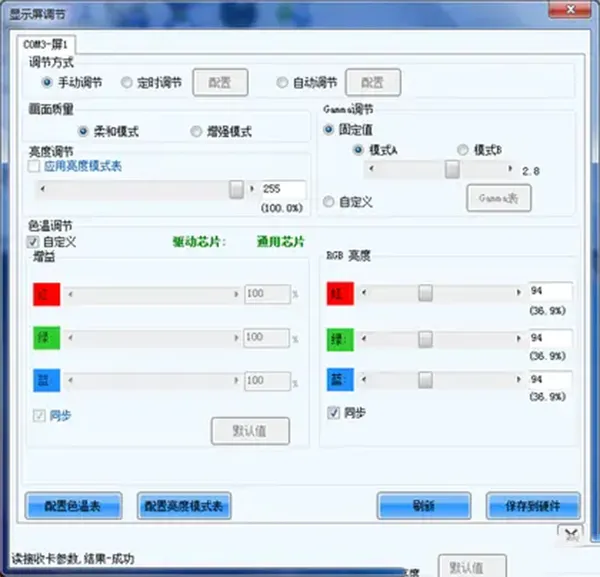
18. RGB Testinde Ekran Tam Parlaklıkta Soluk Görünüyor

- Parlaklık > Ekran Ayarı'na gidin ve kazanç yüzdesinin düzgün yapılandırılıp yapılandırılmadığını kontrol edin.
19. Ekran Çalışıyor ancak Kontrole Tepki Vermiyor
- Ekran Kontrolü'ne gidin ve [Kilit] işlevini devre dışı bıraktığınızdan emin olun.
20. İzleme Sistemi E-posta Bildirimlerini Gönderemiyor
- E-posta adresinde yazım yanlışı olup olmadığını kontrol edin.
- Kontrol PC'sinin internete bağlı olduğundan emin olun.
- Sistem saatinin doğru şekilde senkronize edildiğinden emin olun.
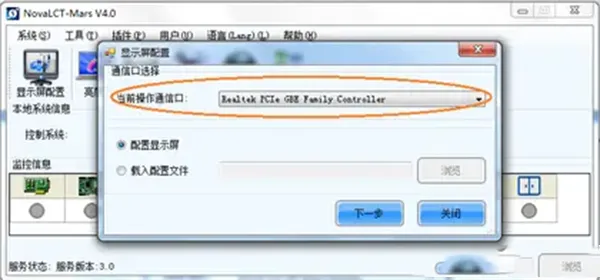
21. Gönderme Kartı Olmadan Hata Ayıklama Yapılamıyor
- Kartların MRV300 veya üzeri olması gerekmektedir.
- LCT yazılımı v4.4.0 veya üzeri olmalı, USB sürücüleri ve WinPcap 4.1.3 veya üzeri yüklü olmalıdır.
- İletişim portunun doğru gigabit Ethernet arayüzüne ayarlandığını onaylayın.
22. Bazı Dolaplar Diğerlerinden Daha Parlak Görünür
- Alıcı kart yapılandırmaları farklılık gösterebilir; alıcı kart dosyasını okuyup tüm kartlara göndermeyi deneyin.
- Alıcı kartın FPGA versiyonları tutarsız olabilir; aynı versiyona yükseltin.
23. Düşük Gri Modunda Titreme veya Gürültü
- Donanım sisteminin güçlü elektromanyetik girişimlere maruz kalmadığından emin olun.
- Alıcı kartların hepsinin aynı FPGA versiyonunu kullandığını kontrol edin ve gerekirse yükseltin.
Sonuç:
Bu kılavuzu takip ederek, NovaStar kontrol sistemlerini Hata Ayıklarken en sık karşılaşılan sorunların çoğunu hızla çözebilirsiniz. Optimize edilmiş bir yapılandırma dosyası oluşturma veya uzaktan kurulum konusunda yardıma mı ihtiyacınız var? Bize bildirin — yardım etmek için buradayız.
Parlaklık gereksinimlerinizi görüşün.
Ekranın ne yapması gerektiğini bize söyleyin. Size kare bir yapılandırma önerebilir ve fiyat teklifiniz için parlaklık ve güç detaylarını teyit edebiliriz.
Fiyat Teklifi Alın